GSDML 파일 생성
2026년 11월 05일 868 4 | 단어 수 | 최소 읽기 시간
Sie können Generic Station Description Markup (GSDML)-Dateien und ESI-Dateien in das BET importieren, bearbeiten, und danach zur weiteren Nutzung im Siemens TIA Portal® exportieren.
참고
Beachten Sie die Begrenzungen der GSDML/ESI-Datei für Ihr Netzwerkmodul. Jeder Parameter belegt eine gewisse Menge an Speicher. Sollte das Limit für die Verwendung im Siemens TIA Portal® erreicht werden, wird eine Fehlermeldung ausgespielt. Wir empfehlen, ausschließlich die benötigten Parameter zur GSDML/ESI-Datei hinzuzufügen.
디바이스 목록 생성 및 매개변수 구성
GSDML 파일을 통해 선택한 네트워크 모듈에 IO-Link 장치를 연결하려면 원하는 IO-Link 장치로 목록을 만들 수 있습니다.
Klicken Sie in der Funktionsleiste Tools und anschließend Offline Gerätebeschreibungsdateien-Generator (GSDML/ESI).
다음과 같은 대화 상자가 나타납니다:
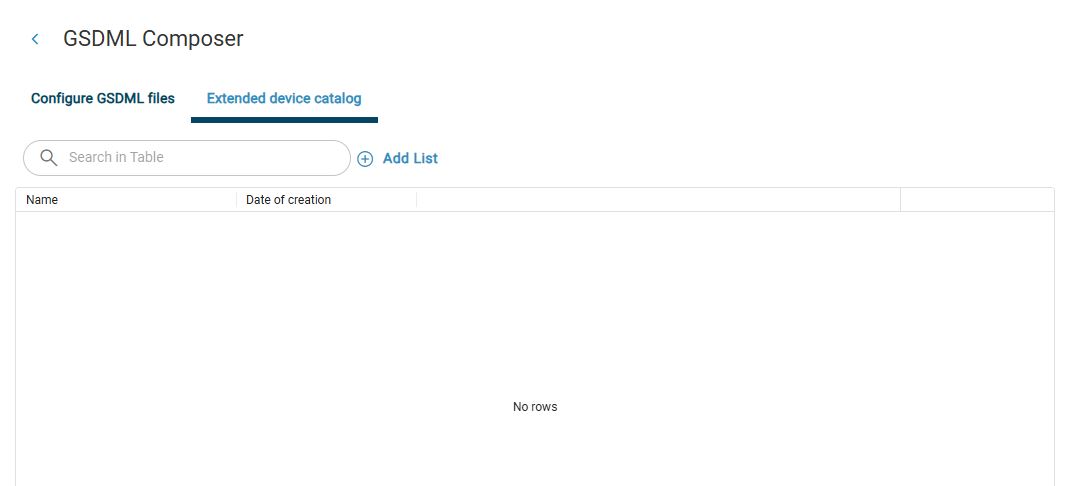
목록에 추가*를 클릭합니다.
다음과 같은 대화 상자가 나타납니다:
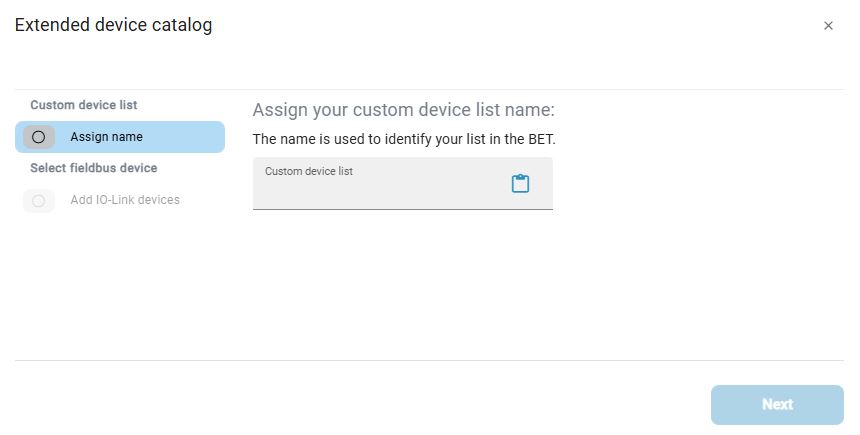
디바이스 목록의 이름을 입력합니다.
 를 사용하여 이전에 복사한 텍스트를 붙여넣을 수도 있습니다. 그런 다음 다음을 클릭합니다.
다음과 같은 대화 상자가 나타납니다:
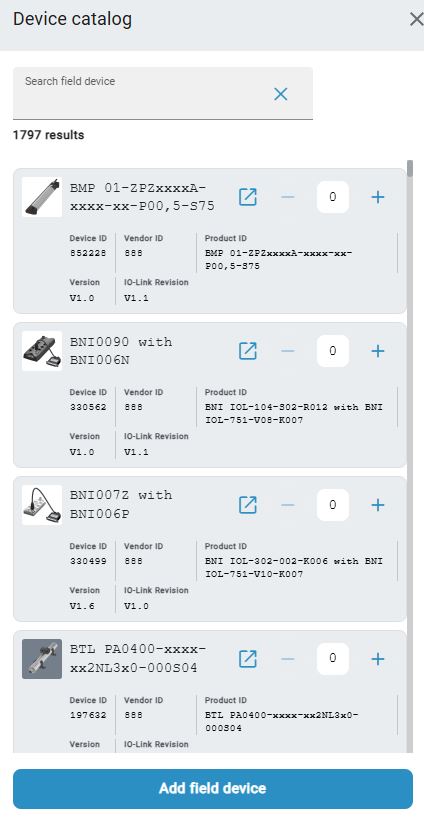
Suchen Sie das Gerät mit Hilfe des Suchfeldes oder durch Scrollen. Wenn Sie das Gerät gefunden haben, stellen Sie die Anzahl der Geräte mit Hilfe von +/- ein, und klicken Sie anschließend auf IO-Link Gerät hinzufügen.
다음과 같은 대화 상자가 나타납니다:
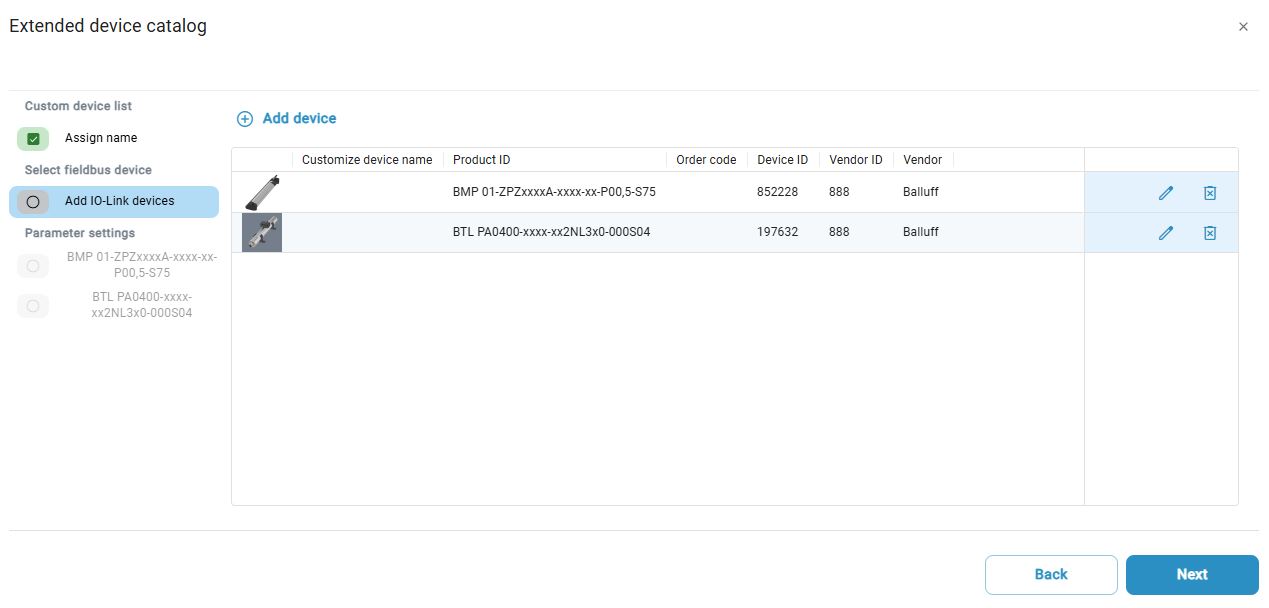
여기에는 다음과 같은 옵션이 있습니다:
장치 목록에서 장치를 제거하려면
 를 클릭합니다.
 를 클릭하여 자신만의 이름을 지정합니다.
다음*을 클릭하여 디바이스의 매개변수를 조정합니다.
IO-Link 장치의 속성 및 매개변수에 대한 개요가 표시됩니다:
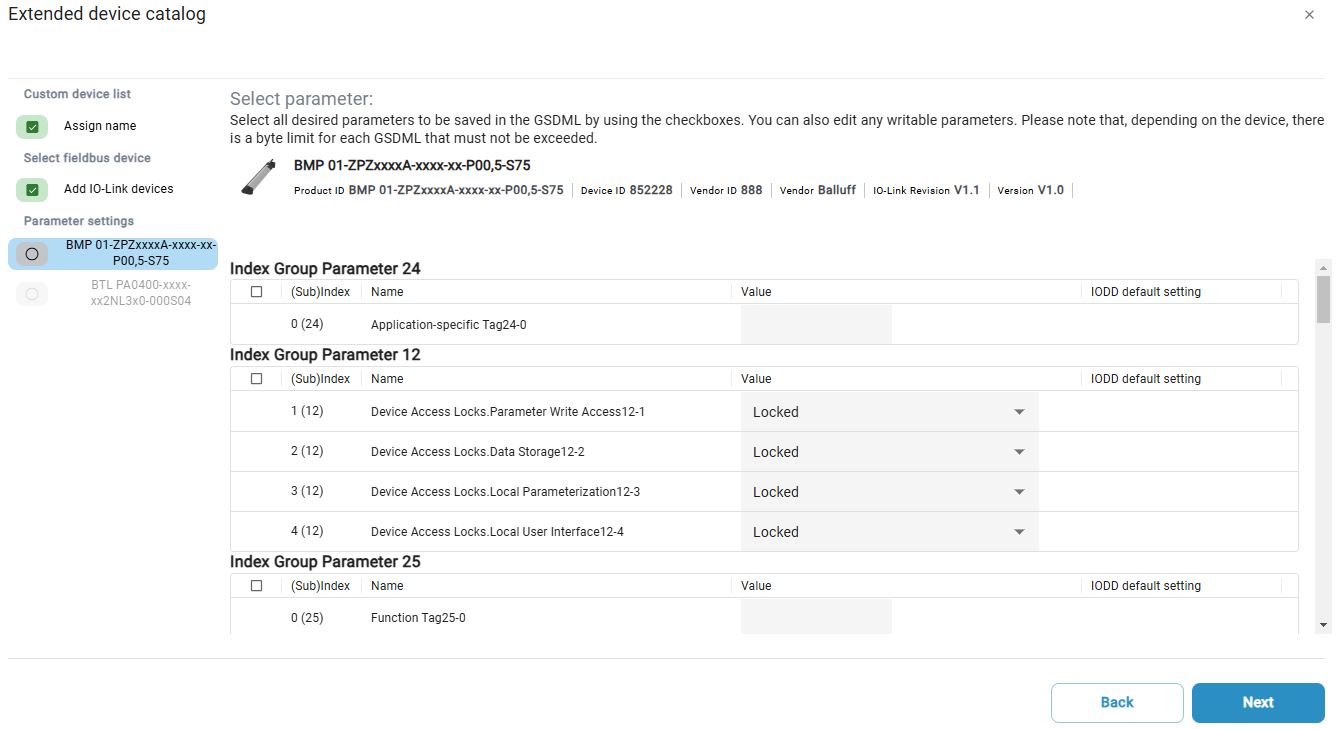
Markieren Sie die Parameter-Sets, die Sie in die GSDML/ESI-Datei übernehmen wollen, und ändern Sie sie nach Bedarf. Klicken Sie danach auf Weiter, um die Parameter für das nächste Gerät in der Geräteliste anzupassen.
Sobald alle Geräte parametrisiert sind, Klicken Sie Weiter.
Ein weiteres Fenster erscheint, wo Sie Portkonfigurationen für die Geräte anpassen können:

Um die Ports zu konfigurieren, klicken Sie auf das Symbol
 :
Eine Seitenleiste erscheint, wo Sie die Ports zu dem ausgewähltem Gerät vornehmen können:

Nachdem Sie Ihre gewünschten Änderungen vorgenommen haben, schliessen Sie das Fenster mit einem Klick auf Änderungen speichern
Sobald alle Geräte parametrisiert und die Ports konfiguriert sind, Klicken Sie Katalog speichern, um Ihre Geräteliste zu speichern.

참고
Sie können in dieser Darstellung weitere Gerätelisten erstellen, Gerätelisten entfernen, bereits vorhandene Gerätelisten duplizieren und Gerätelisten editieren. Zudem können Sie eine Vorschau zu den Listen einblenden. Benutzen Sie dazu die Schaltflächen auf der rechten Seite.
GSDML/ESI importieren
Klicken Sie in der Funktionsleiste Tools und anschließend Offline Gerätebeschreibungsdateien-Generator (GSDML/ESI).
다음과 같은 대화 상자가 나타납니다:
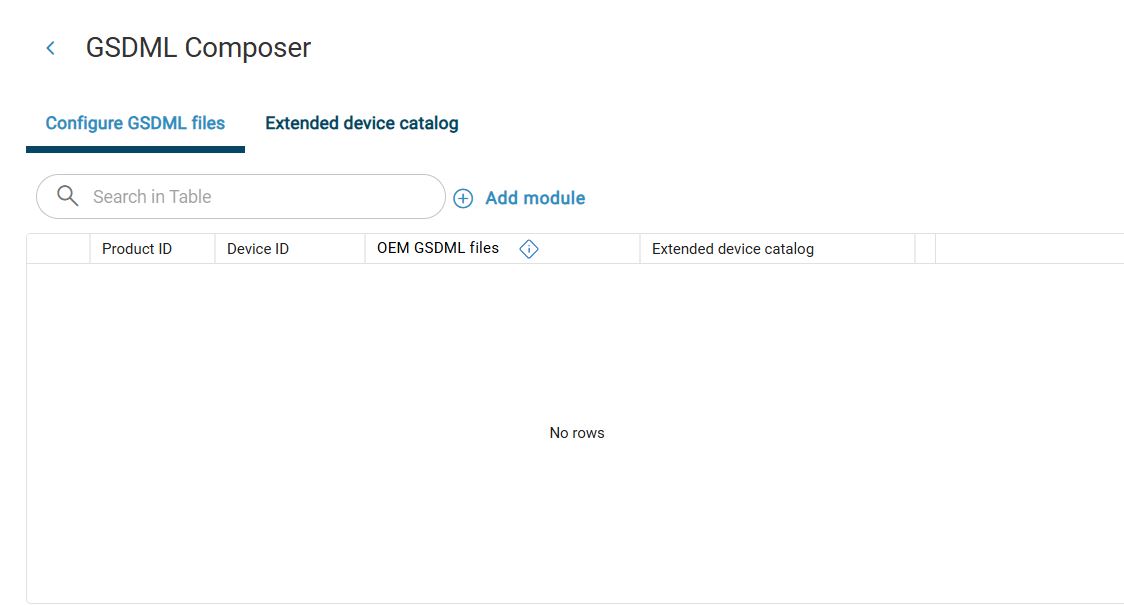
GSDML 구성을 위한 네트워크 모듈을 선택하려면 모듈 추가를 클릭합니다.
선택 가능한 네트워크 모듈이 포함된 장치 카탈로그가 나타납니다:
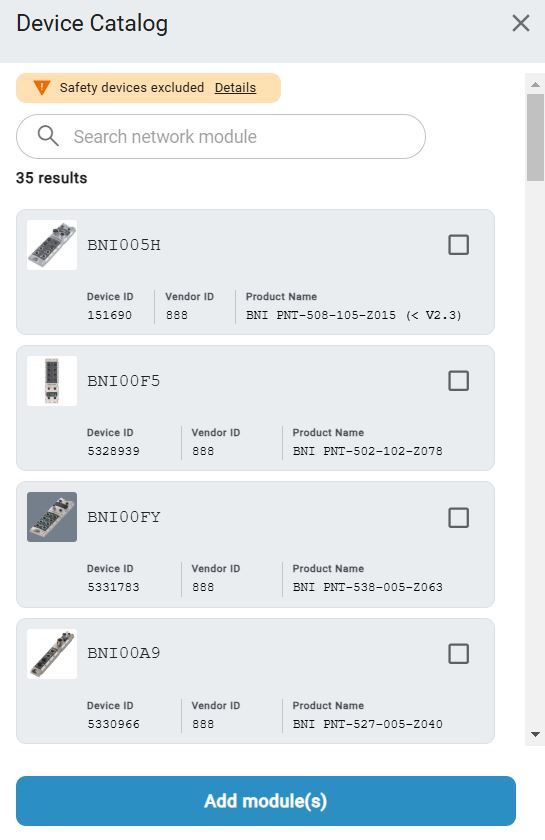
Wählen Sie die gewünschten Netzwerkmodule mit Hilfe des Suchfeldes oder durch Scrollen, und klicken Sie Netzwerk-Modul(e) hinzufügen.
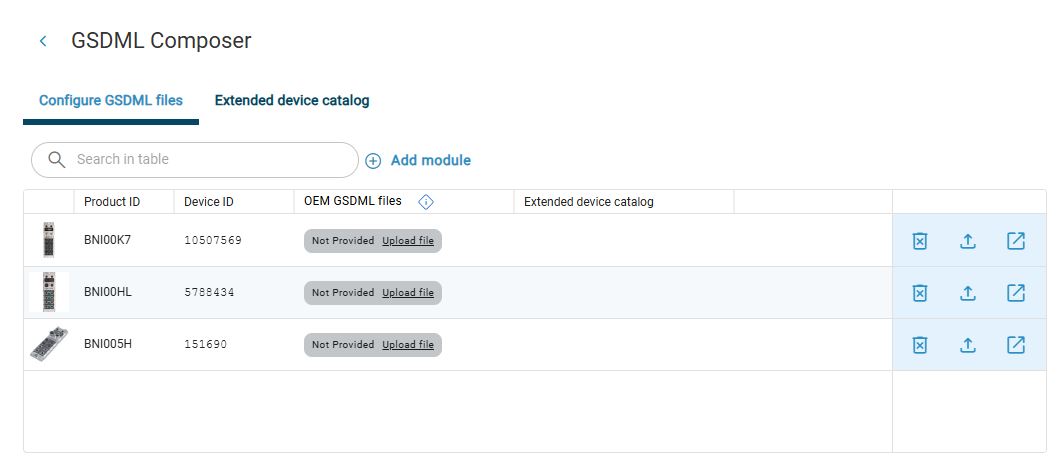
다음과 같은 대화 상자가 나타납니다:
참고
선택한 네트워크 모듈의 GSDML 파일을 이미 가져온 경우 녹색으로 강조 표시됩니다. 그렇지 않으면 회색으로 강조 표시됩니다.
Balluff 웹샵에서 누락된 GSDML 파일을 다운로드하려면
 를 클릭합니다.
웹숍에서 제품 페이지가 열립니다.
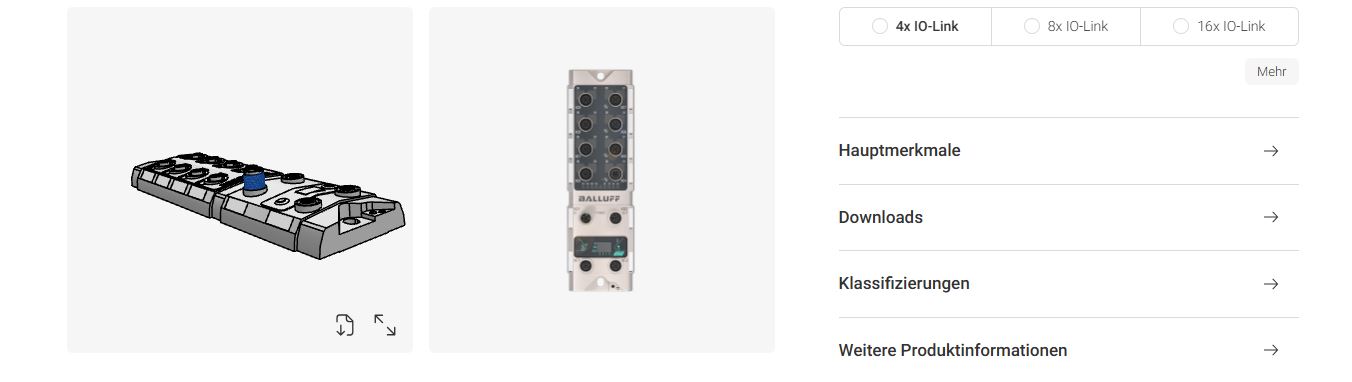
다운로드* > 소프트웨어를 클릭합니다.
메뉴가 열립니다.
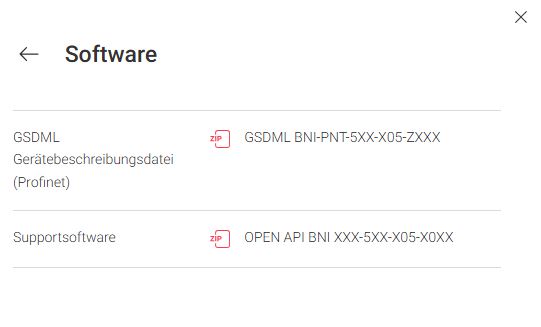
다운로드하려는 GSDML 파일을 선택합니다.
다음과 같은 대화 상자가 나타납니다:
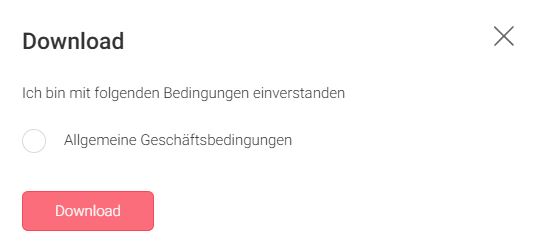
일반 이용약관*을 활성화하고 다운로드를 클릭합니다. GSDML 파일은 기본적으로 컴퓨터의 다운로드 폴더에 저장됩니다.
다운로드한 GSDML 파일을 BET 으로 가져오려면
 를 클릭합니다.
다음과 같은 대화 상자가 나타납니다:
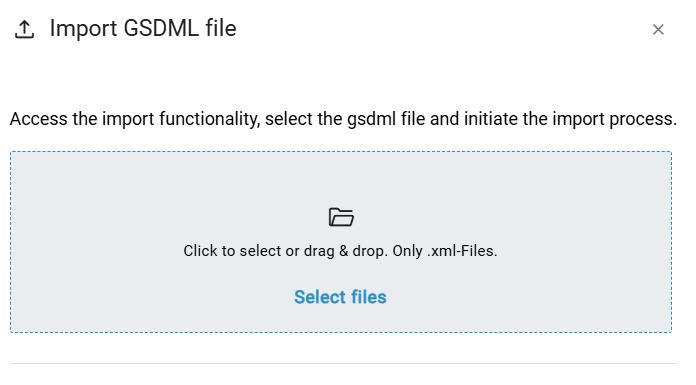
마우스 왼쪽 버튼을 누른 상태에서 점선 프레임 안에서 원하는 GSDML 파일을 드래그한 다음 마우스 버튼을 놓아 업로드합니다. 또는 프레임 영역 내에서 클릭하여 파일 시스템에서 파일을 선택할 수도 있습니다.
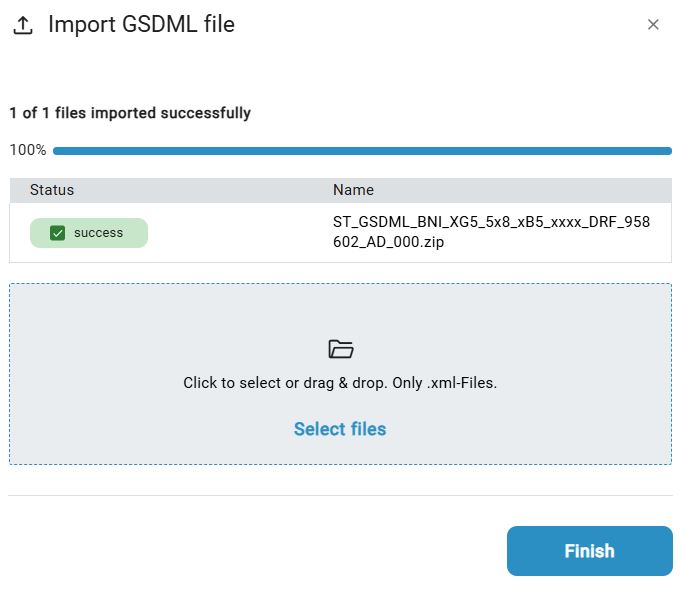
가져오기에 성공하면 다음 대화 상자가 나타납니다:
참고
GSDML 파일을 가져올 수 없는 경우 경고와 함께 알림이 표시됩니다. 이는 일반적으로 선택한 파일이 오래되었기 때문입니다. 이 경우 Balluff 으로 문의하세요.
완료*를 클릭하여 GSDML 생성기의 기본 창으로 돌아갑니다.
모든 GSDML 파일을 올바르게 가져온 경우 다음 대화 상자가 나타납니다:
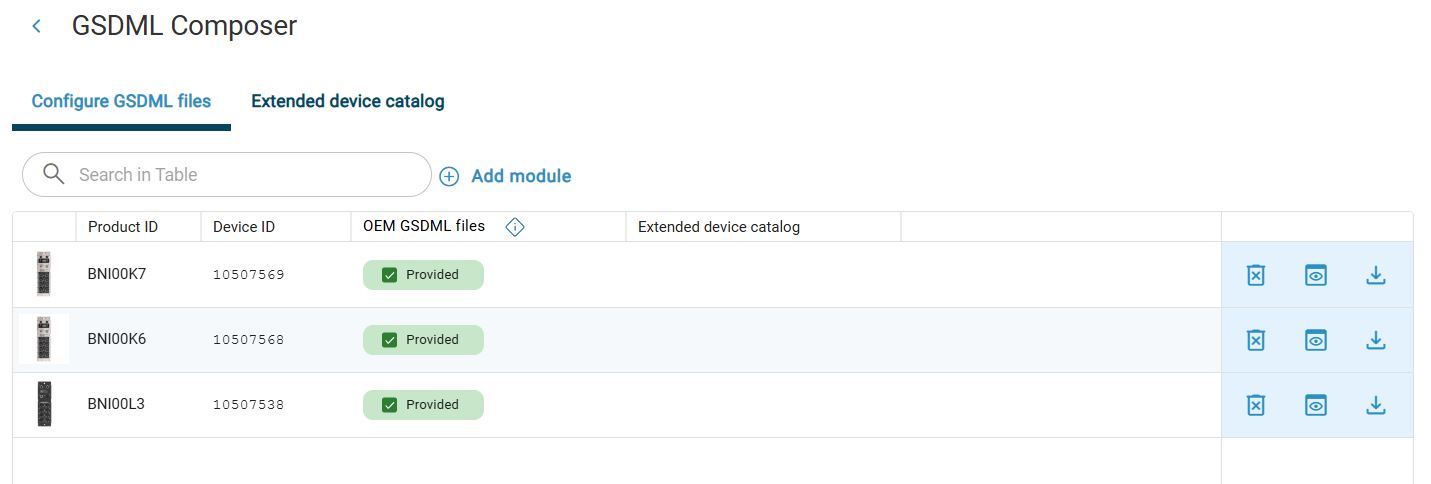
다음 단계에서는 디바이스 목록을 사용하여 매개변수화된 디바이스를 네트워크 모듈에 할당합니다.
참고
ESI-Dateien können Sie analog zu den GSDML-Dateien mit einem Klick auf hochladen, wenn Sie zuvor die benötigten Dateien lokal gespeichert haben.
Nach dem Import der GSDML/ESI-Dateien haben Sie verschiedene Möglichkeiten, wie Sie weiter vorgehen können. Sie können:
장치 목록 할당
장치 목록이 성공적으로 생성되면 네트워크 모듈에 자동으로 할당됩니다. 언제든지 할당을 변경할 수 있습니다.
Klicken Sie dazu auf den Namen der zugeordneten Liste. Es erscheint daraufhin eine Drop-down-Liste (falls Sie weitere Listen erstellt haben) mit einer Auswahl. Wählen sie eine andere Geräteliste, die Sie dem ausgewählten Netzwerk-Modul zuzuweisen wollen.
네트워크 모듈에 장치 목록을 할당했습니다.
Ports zuweisen
In dieser Ansicht haben Sie auch die Möglichkeit die Geräte aus der ausgewählten Liste den Ports des Netzwerk-Moduls zuzuweisen.
Klicken Sie dazu auf Portzuweisung auf der rechten Seite.
Das folgende Fenster erscheint:

Sie sehen hier die vorhandenen Ports mit jeweils einem
 Symbol auf der rechten Seite. Um eine Zuweisung vorzunehmen, klicken Sie auf das Symbol.
Das folgende Fenster mit den zur Verfügung stehenden IO-Link Geräten erscheint:

Markieren Sie das gewünschte Gerät und klicken Sie anschliessend auf Gerät zum Port hinzufügen.
Die aktuelle Portzuweisung wird dargestellt:

Wiederholen Sie die vorangegangene Schritte für alle IO-Link Geräte um sie den Ports zuzuweisen.
Schliessen Sie das Fenster mit einem Klick auf Portzuweisung speichern.
Sie haben die IO-Link Geräte erfolgreich den Ports zugewiesen.
GSDML 파일 내보내기
GDSML 파일을 컴퓨터로 내보내려면 GDSML 파일 내보내기
 를 클릭합니다.
다음과 같은 대화 상자가 나타납니다:
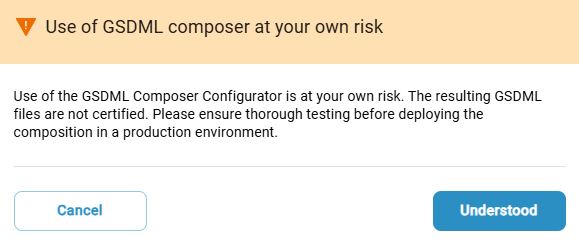
메모를 읽고 이해함을 클릭합니다.
파일 탐색기가 열리고 선택한 GSDML 구성을 컴퓨터에 저장하여 나중에 사용할 수 있습니다.
GSDML 구성 삭제
Um Ihre erstellte GDSML-Konfiguration zu löschen, klicken Sie .
GSDML 구성이 삭제됩니다.